Filöverföring Windows ↔ Linux
SCP - Secure Copy Protocol
Enhanced Session funkar inte alltid för att föra över filer. Enheter kan kopplas till vid uppstart med Enhanced Session men det kanske inte heller alltid funkar.
För att flytta filer till Ubuntu Server VM finns det dock andra sätt. Navigera till “Home directory” med kommandot cd
och mata in sudo chown user Downloads där user är användarnamnet vid inloggning på Ubuntu. Kommandoraden ger användaren
”user” ägarskap över mappen Downloads. Öppna Powershell (admin) genom att shift-högerklicka i en mapp som en fil ska överföras
från med SCP. Mata in filnamn och mottagare enligt följande:
scp fil.xxx användarnamn@IP-till-Ubuntu:/sökväg/till/mapp
Exempel:
scp gparted-live-1.6.0-3-amd64.iso user@192.168.37.3:/home/user/Downloads
Lösenord kommer att utkrävas av mottagaren (Ubuntu).
För att överföra från Linux till Windows måste SSH installeras först.
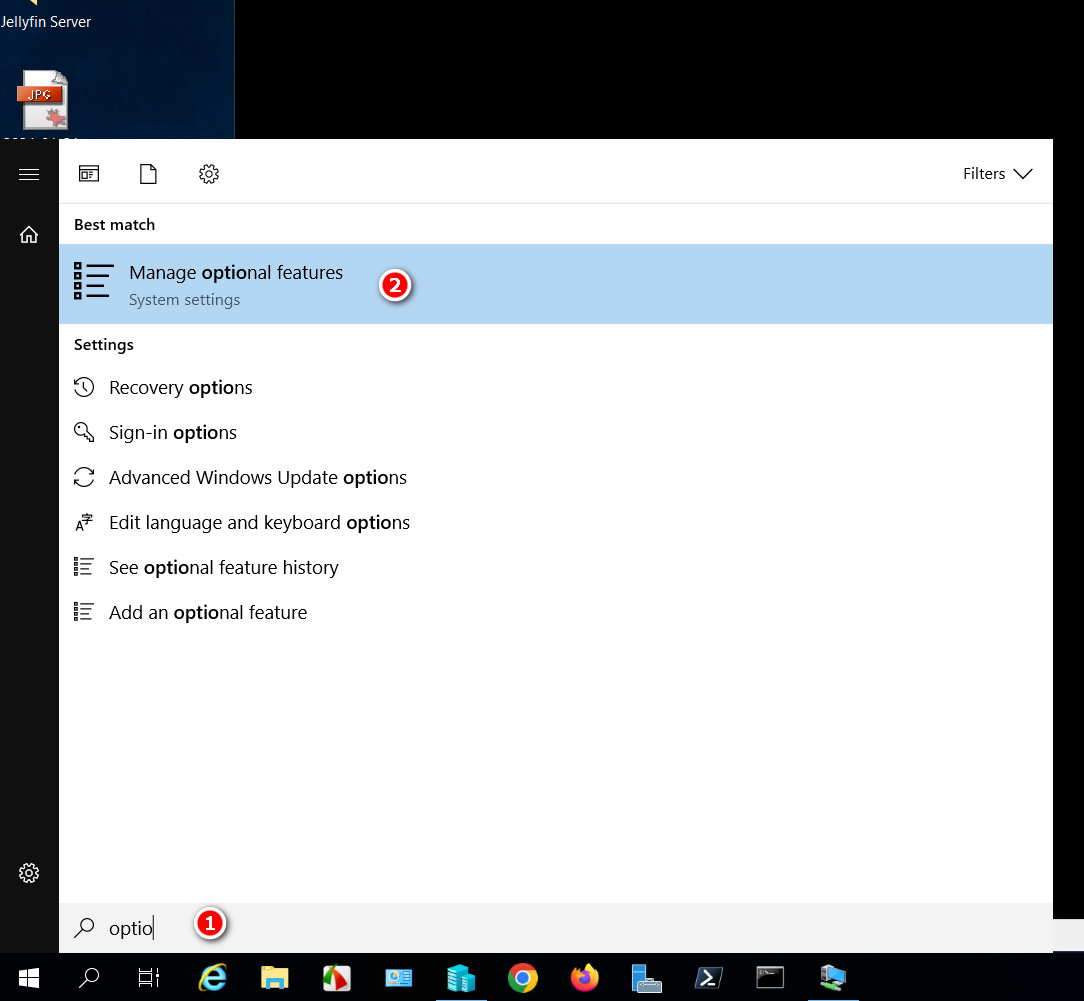
- Sök på Optional Features
- Klicka
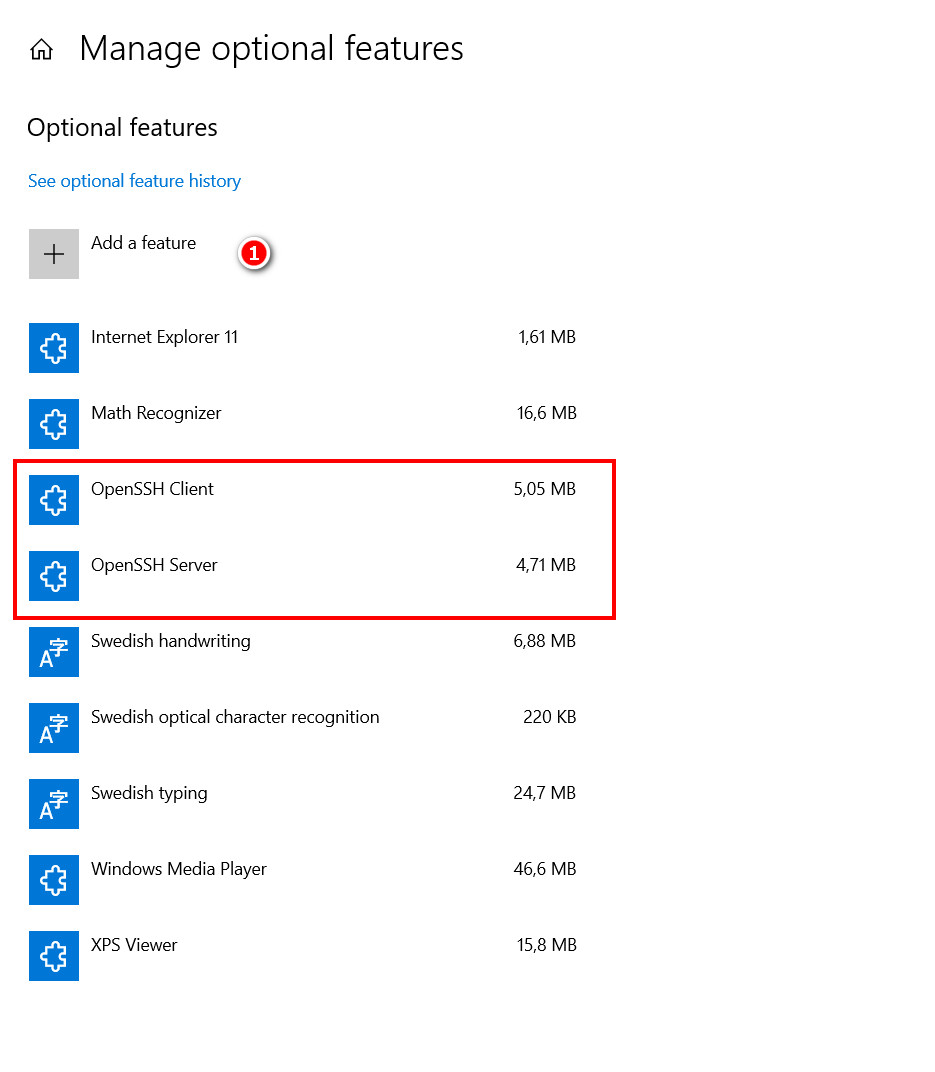
- Klicka på Add a feature I nästa ruta välj att installera OpenSSH Client och Server.
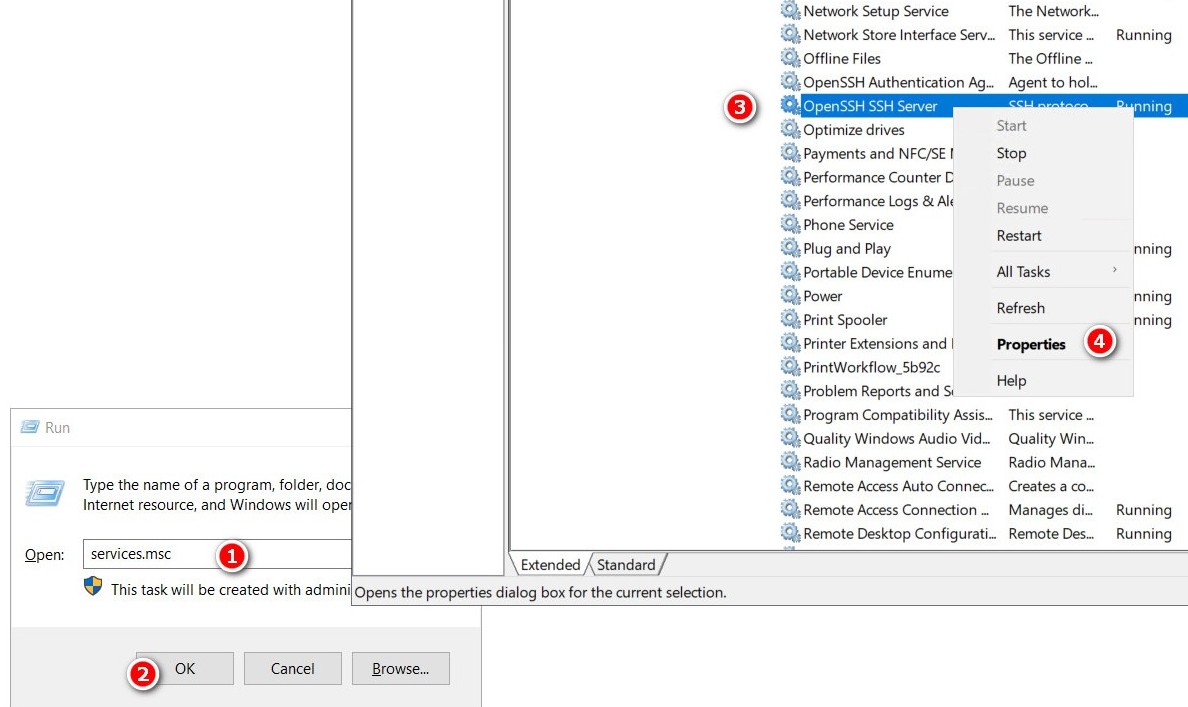
- Tryck Win + R och mata in services.msc
- Klicka OK
- Bläddra till OpenSSH SSH Server
- Högerklicka och välj Properties
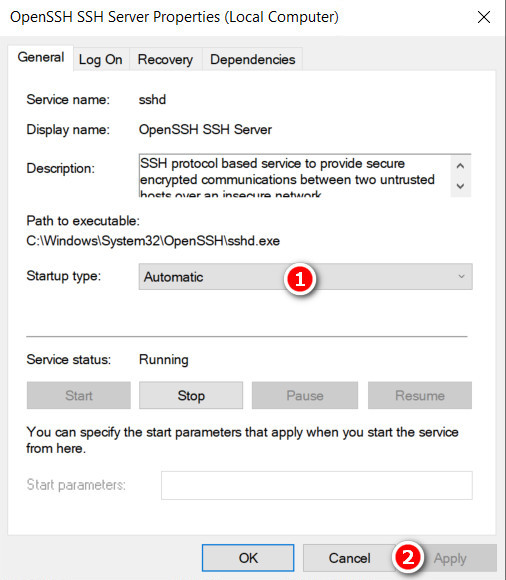
- Välj Automatic
- Klicka på Apply
Starta om datorn.
För att överföra till Windows mata in så här:
scp min.fil användarnamnWindows@ip.till.windows:C:/Users/Användare
Exempel:
scp iventoy.sh administrator@192.168.37.65:C:/Users/Olle
Observera /.
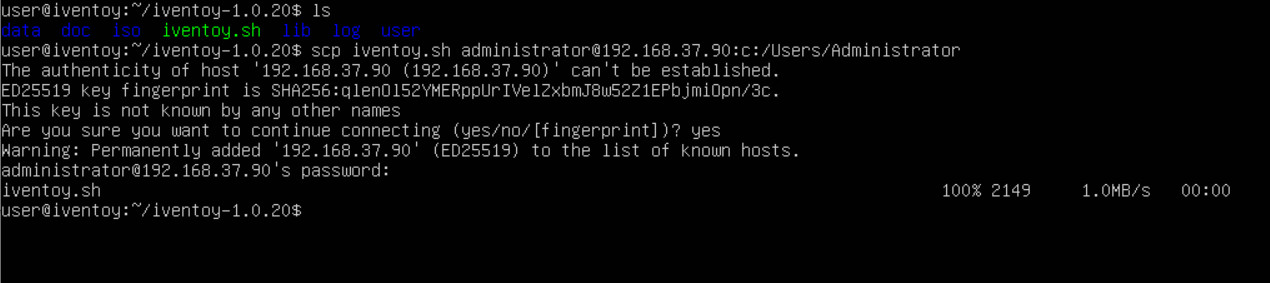
När frågan om fingerprint dyker upp skriv "yes".
WinSCP
Smidigaste sättet att överföra är med WinSCP. Det överför åt båda hållen och kräver ingen förkonfiguration.
WinSCP hämtas här: https://winscp.net/eng/download.php
Samba - SMB
För att installera Samba mata in:
sudo apt update
sudo apt install samba
Skapa en delad mapp med mkdir /home/user/Delad/ där user är användarnamnet. För att konfigurera Samba mata in sudo nano /etc/samba/smb.conf. Längst ner i fönstret läggs följande rader till:
[Delad]

path = /home/user/Delad
available = yes
valid users = user
read only = no
browseable = yes
public = yes
writable = yes
Tryck Ctrl + S för att spara och Ctrl + X för att gå tillbaka till kommandotolken.
Mata in sudo service smbd restart för att inställingarna skall få effekt. Om brandväggen är aktiverad tillåt Sambas trafik genom att mata in sudo ufw allow samba. Skapa ett användarkonto med:
sudo smbpasswd -a user
Användaren user som skapas är en existerande systemanvändare. Användaren måste finnas i systemet för att kunna läggas till. Skapa ett lösenord när det efterfrågas. Öppna filhanteraren i Windows och skriv \\ip-adressen-till-sambaenheten\Delad. Användarnamn och lösenord efterfrågas.
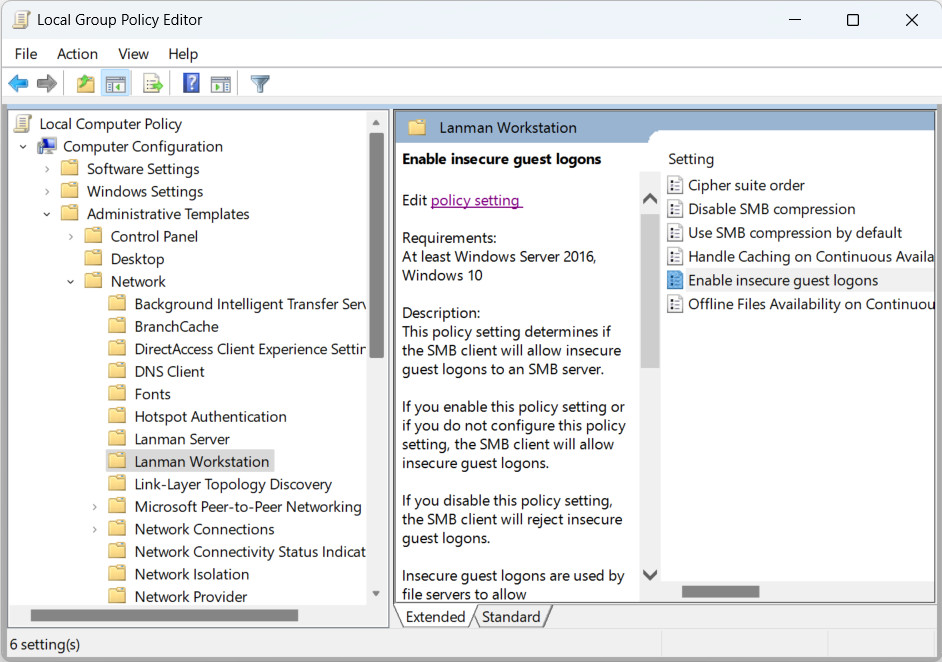
Vid problem kan man testa att ändra “Enable insecure guest logons” till "Enable" i Group Policy.
Python
Mata in denna raden från en mapp du vill dela:
python3 -m http.server 8080
För att komma åt mappen och dess undermappar anslut med http://värdadress:8080 på en extern webbläsare.