Snabbguide för iVentoy 1.0.20
- Starta från Windows
- Starta från Linux Ubuntu
- Öppna gränssnittet externt
- iVentoys gränssnitt
- iVentoy-mappen
- Klienten
Starta från Windows
iVentoy startas genom att klicka på iVentoy_64.exe varvid en webbläsarflik startas tillsammans med ett litet programfönster och en ikon i aktivitetsfältet.
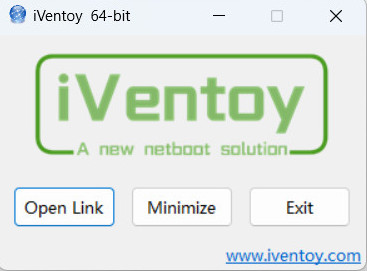
Om iVentoy inte startar måste Microsoft Visual C++ Redistributable installeras. iVentoy är kodad för att starta med webbläsaren Chrome och har man inte den installerad, eller vill använda en annan webbläsare, så kan man skapa och konfigurera en genväg.
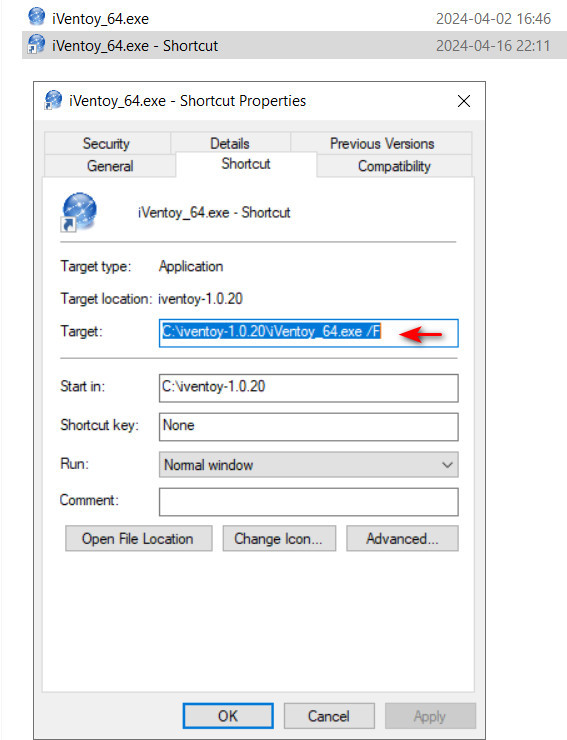
Högerklicka på den skapade genvägen och välj "Properties". I slutet av sökvägen adderas /F. Nästa gång iVentoy startas öppnas en flik i standardwebbläsaren.
Starta från Linux Ubuntu
Starta iVentoy med sudo bash iventoy.sh start eller sudo ./iventoy.sh start.
Öppna gränssnittet externt
iVentoy kör gränssnittet på http://127.0.0.1:26000. Det går dock att öppna från en annan dator på http://x.x.x.x:26000, där x.x.x.x är adressen till datorn iVentoy-servern körs ifrån.
iVentoys gränssnitt
Boot information
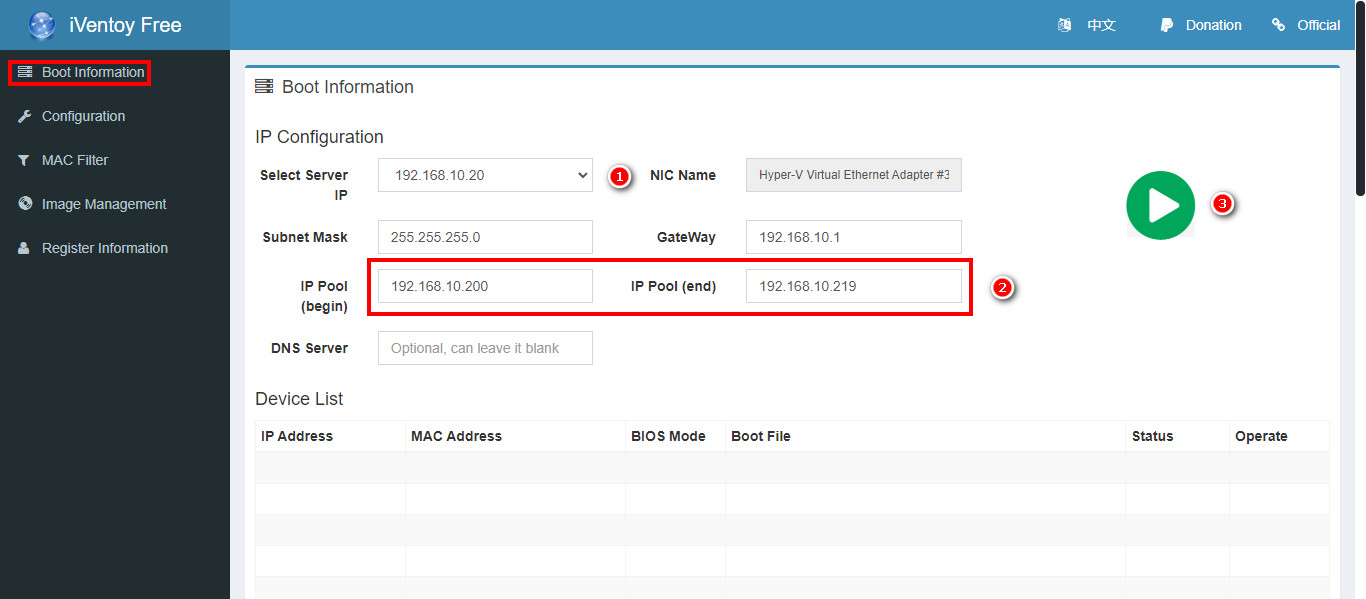
Fönstret som öppnas vid start.
-
Välj server-IP:t iVentoy skall köras ifrån.
-
IP-spannet som är begränsad till 20 nummer i gratisläget kan ställas in här för intern DHCP.
-
Startknapp.
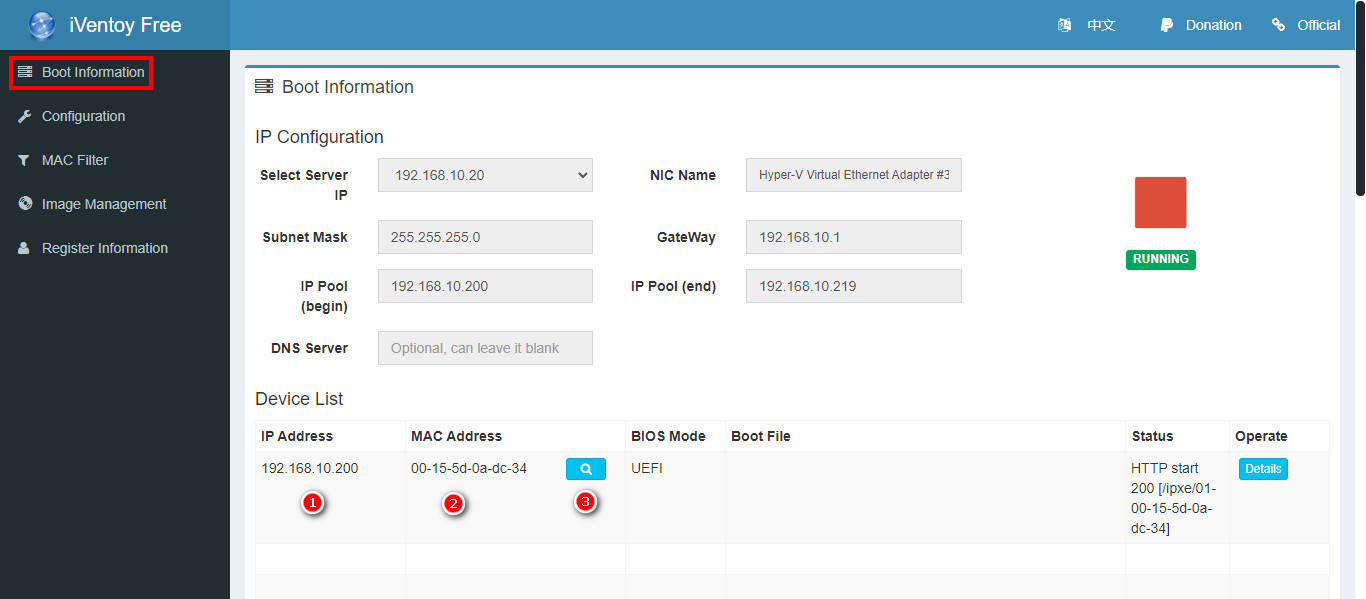
När iVentoy startats visas enheter som läst in bootloader-filen.
-
Visar IP-adresserna som delats ut och tillhör spannet (IP Pool).
-
Enhetens MAC-adress.
-
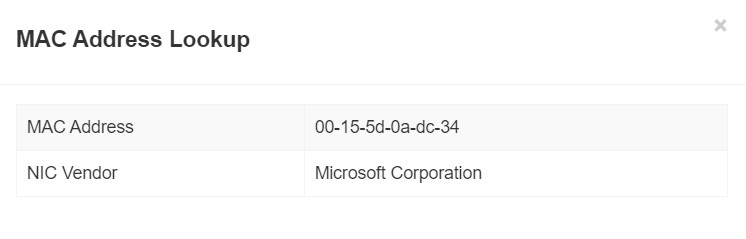
MAC Address Lookup. Klicka för att visa tillverkaren av NIC:et:
Configuration
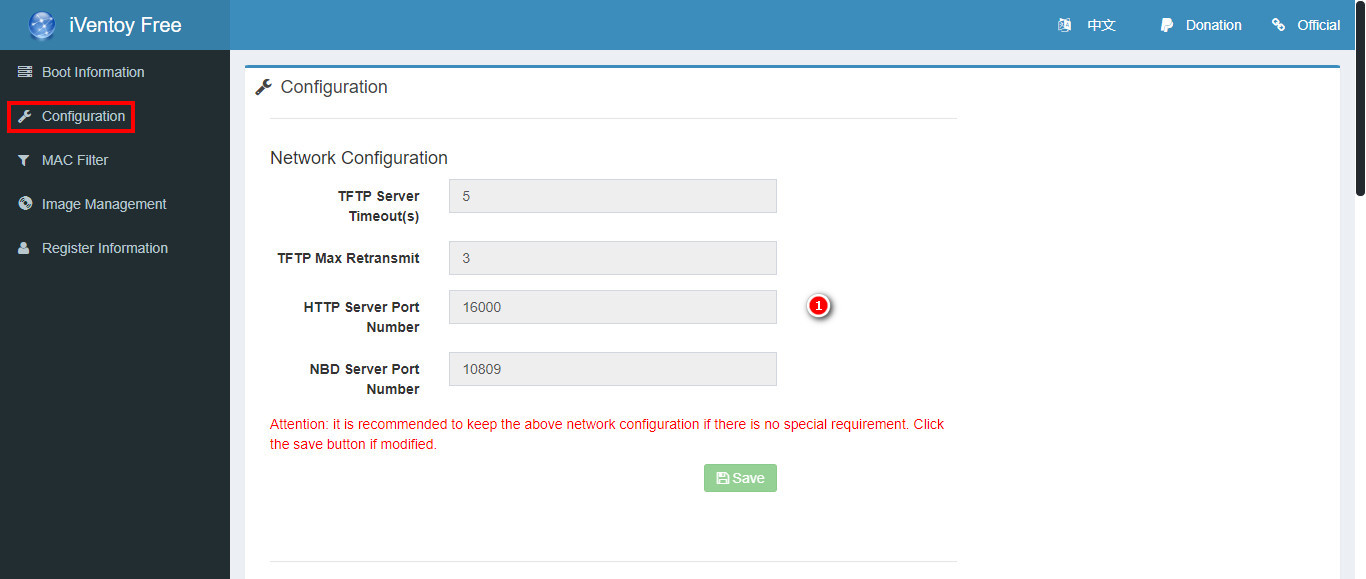
- Kan ändras om något obskyrt program använder porten.
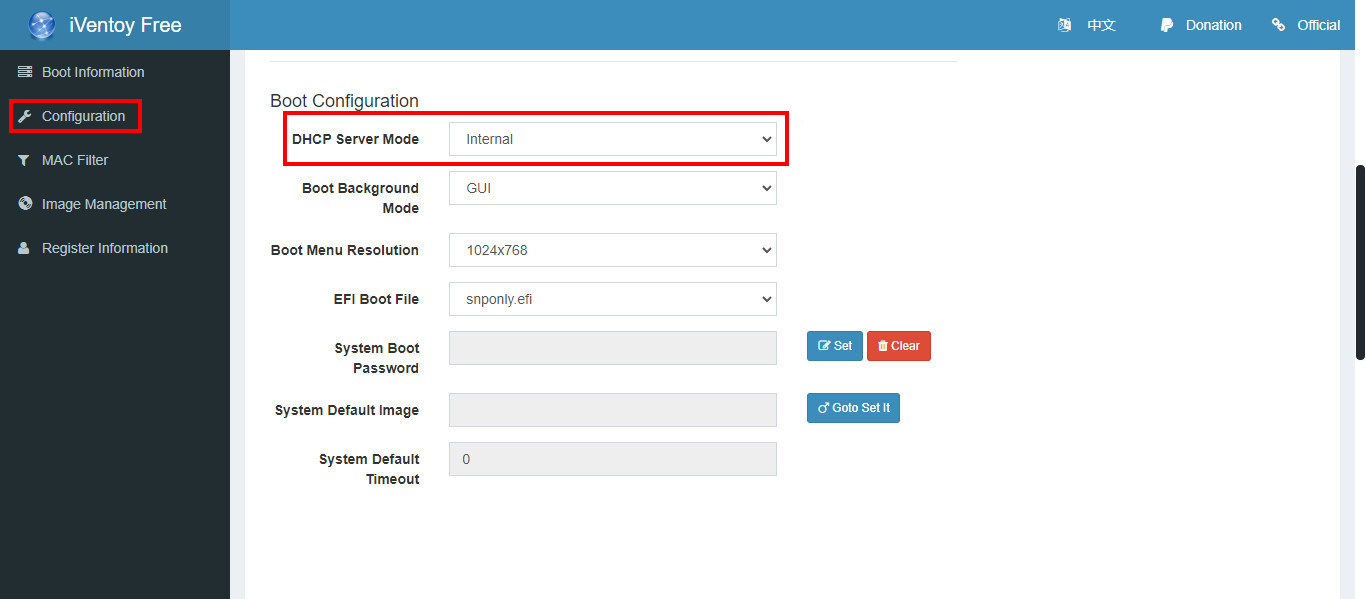
iVentoy har tre lägen för DHCP-servern:
-
Internal: iVentoy kör intern DHCP.
-
External: En extern DHCP-server kör i samma LAN/VLAN.
-
ExternalNet: DHCP-servern kör i ett annat LAN/VLAN.
MAC Filter
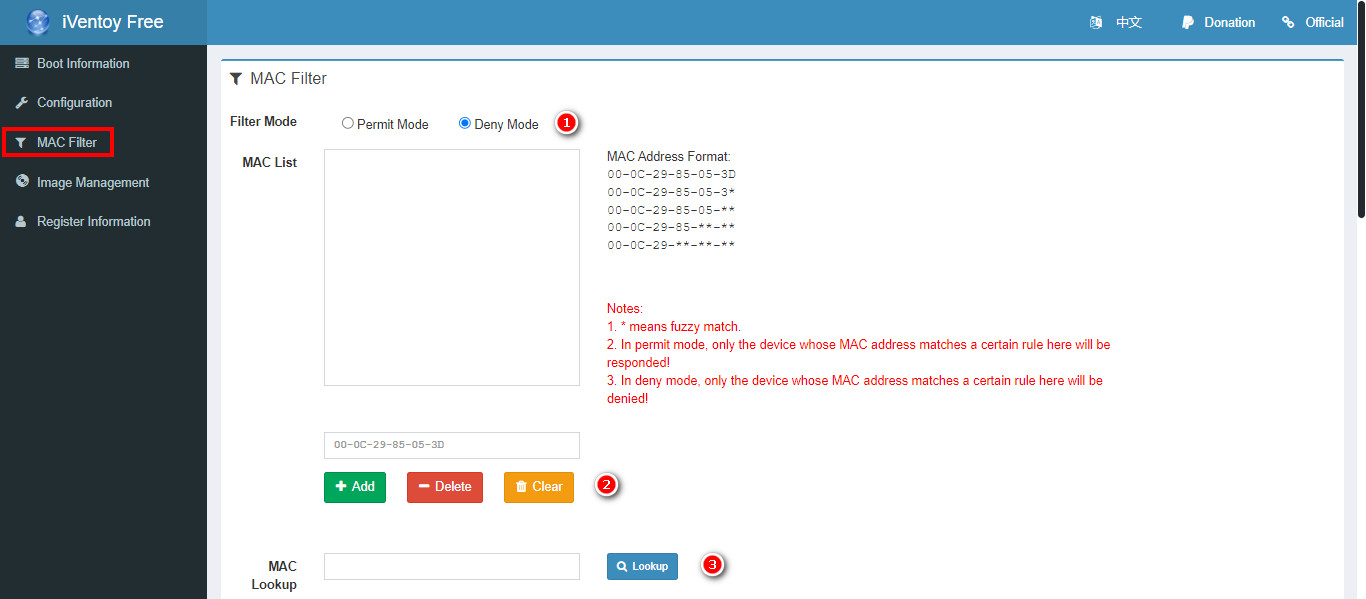
-
Välj att neka eller tillåta utvalda MAC-adresser att boota från iVentoy.
-
Lägg till eller ta bort MAC-adresser.
-
Mata in en MAC-adress och klicka för att se tillverkaren.
Image Management
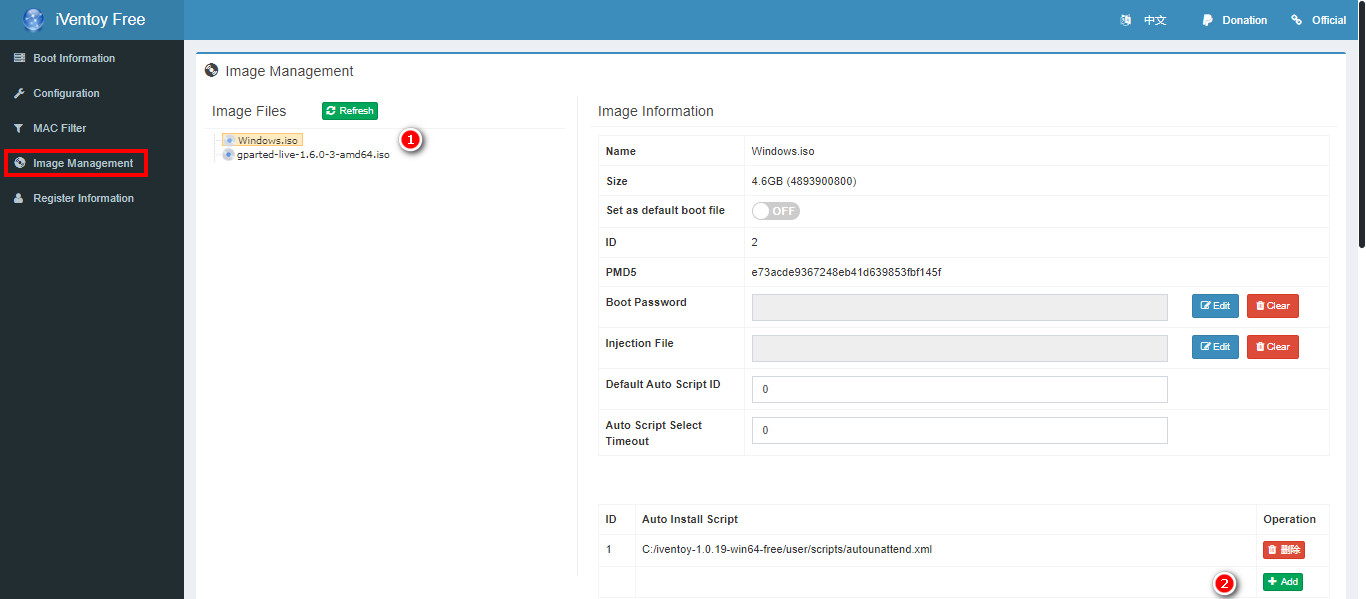
-
Klicka på ISO-filen som skall användas.
-
Lägg till en eventuell skriptfil.
iVentoy-mappen
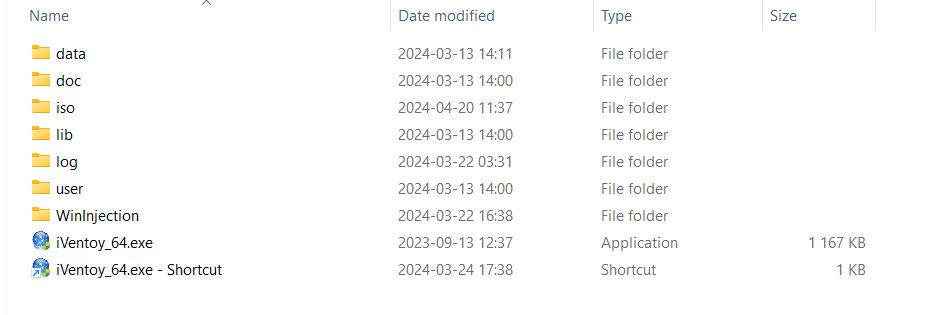
- I mappen iso placeras ISO-filer då iVentoy bara läser dessa från denna mappen. Det går dock att göra symboliska länkar till mappen om ISO-filerna är placerade någon annanstans.
Exempel:
-
Windows:
cmd:
mklink C:\iventoy-1.0.20\iso\Windows.iso D:\Downloads\Windows.isoPowershell:
New-Item -Path C:\iventoy-1.0.20\iso\Windows.iso -ItemType SymbolicLink -Value D:\Windows.iso -
Linux:
ln -s /mnt/dvd/Windows.iso /home/user/iventoy-1.0.20/iso/Windows10.iso
- Mappen scripts är en undermapp till user som skriptfiler kan placeras i. Skriptfiler kan dock placeras godtyckligt om bara sökvägen anges.
Klienten
Välj alternativ med Enter och bläddra med ▲ ▼.