Ubuntu Server med GUI
tips
Om du inte har tidigare erfarenhet av Linux läs detta först.
Installation av Ubuntu Server med GUI
Ladda ner Ubuntu Server 22.04.4 LTS och montera ISO:n i ett VM på Hyper-V som är minst 22 GB.
Ta bort bocken på "Enable Secure Boot" på Security fliken och boota från DVD.
Tryck Enter under installation för att gå vidare. Navigera med Tab . Ändra inget förutom "Layout" till svenskt tangentbord.
Starta om efter installation och tryck Ctrl + D för att gå tillbaka till inloggningen om inte det sker automatiskt. Vid krångel tryck Ctrl + C. Börja med att mata in följande för att uppdatera:
sudo apt-get update && sudo apt-get upgrade
GUI installeras med:
sudo apt install ubuntu-desktop
Efter installationen starta om med:
sudo shutdown -r now
Installera även lite extra drivrutiner:
sudo apt install linux-image-extra-virtual
Enhanced Session
Enhanced Session är inte nödvändigt men underlättar hanteringen av VM:et. För att få det att fungera med Ubuntus grafiska
gränssnitt mata in cd ~/Downloads/ i ett terminalfönster. För att ladda ner mjukvaran mata in:
wget <https://raw.githubusercontent.com/Hinara/linux-vm-tools/ubuntu20-04/ubuntu/20.04/install.sh>
Mata in sudo chmod +x install.sh för att tilldela rättighet att köra filen och starta installationen med
sudo ./install.sh. Starta om enheten med sudo shutdown -r now eller sudo reboot och mata därefter in
cd ~/Downloads/ och sudo ./install.sh igen. Starta sedan om enheten igen.
Starta Powershell som admin på Windows-värddatorn och mata in:
Set-VM -VMName “iVentoy_Ubuntu_Server” -EnhancedSessionTransportType HvSocket
Ersätt “iVentoy_Ubuntu_Server” med namnet på ditt eget VM. Starta om Ubuntu igen. Inloggningsrutan är nu förändrad på Ubuntu (ersatt med xorg display server ) men Enhanced Session är aktiverad och det flyter på bättre.
Installation av iVentoy
Öppna Firefox och gå till https://github.com/ventoy/PXE/releases och ladda ner Linux-versionen av iVentoy.
Ladda även ner filen "sha256.txt". Öppna ett terminalfönster och navigera till /Downloads och mata in
sha256sum iventoy-1.0.20-linux-free.tar.gz. Öppna filen "sha256.txt" i filutforskaren genom att klicka på den.
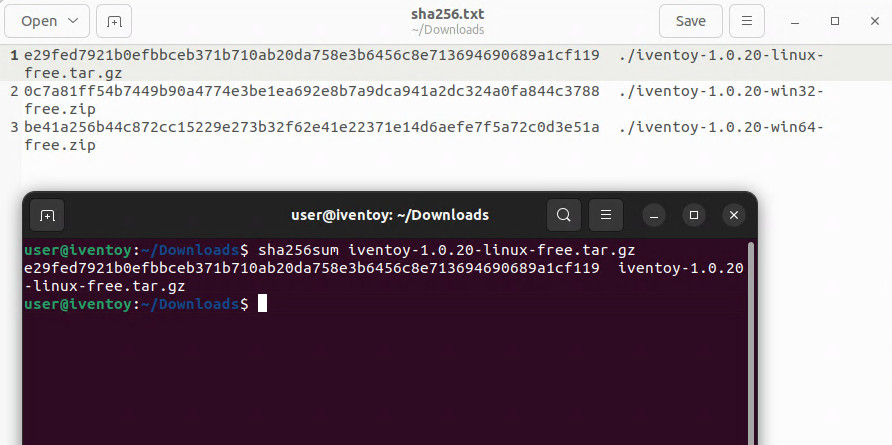
Jämför kontrollsumman som skapades med den som finns för Linux-versionen (översta raden) i textfilen. Om dem inte är identiska så ladda ner filen på nytt.
Gå till mappen "Downloads" i filutforskaren och högerklicka på "iventoy-1.0.20-linux-free.tar.gz" och välj “Extract here”. Ladda ner en Windows 10 ISO-fil, välj (English - USA), och flytta den till mappen "iso" i iVentoy-mappen.
Statisk IP
Navigera till mappen netplan med cd /etc/netplan/. Mata sen in sudo nano och tryck Tab två gånger och sen Enter för att öppna filen i Nano.
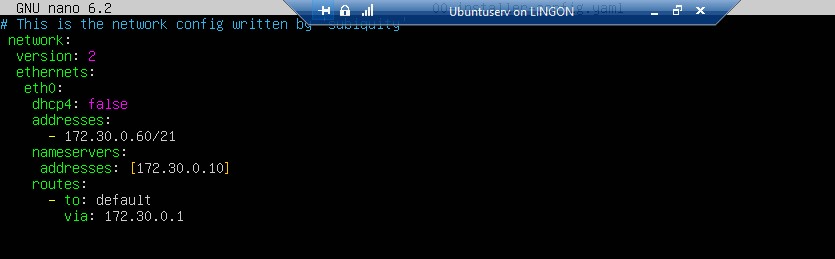
Redigera filen så att den ser ut som ovan. Använd egna IP-nummer etc. Var noga med blankstegen. Spara med Ctrl + S. Avsluta med Ctrl + X. Testa om inställningarna och formateringen är korrekt med sudo netplan try.
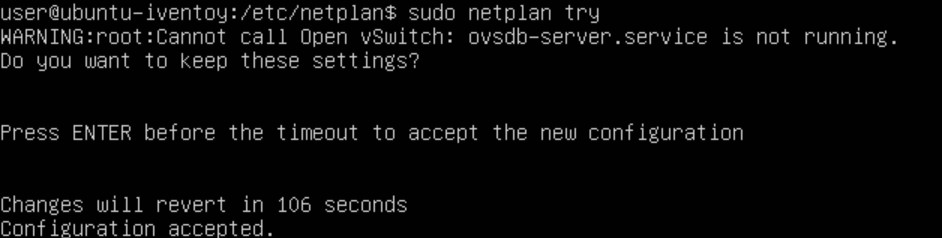
Om det ser ut som ovan så tryck Enter. Varningsmeddelandet kan ignoreras.
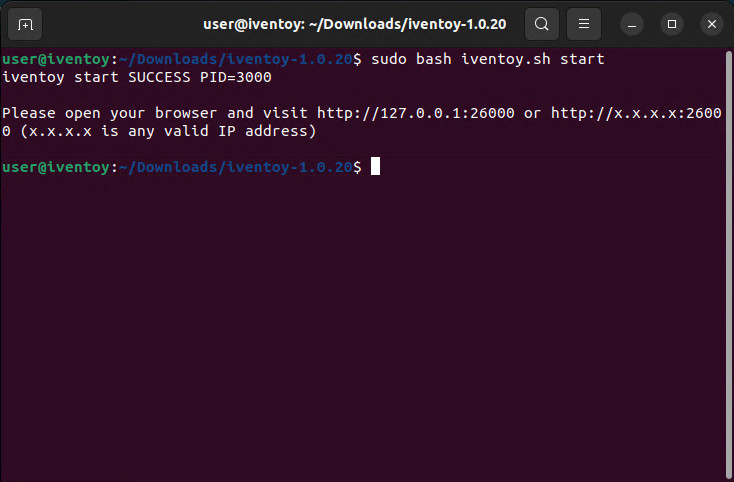
iVentoy startas från ett terminalfönster med sudo bash iventoy.sh start alternativt sudo ./iventoy.sh start. Håll ner Ctrl och klicka på första länken eller öppna Firefox och gå till http://127.0.0.1:26000 för att använda
iVentoys grafiska gränssnitt. Klicka för fler val och inställningar